

今回は前回に引き続きDjangoでのブログの始め方について記事を書きたいと思います。今回はDjangoでブログを始める際の環境構築(仮想環境作成からDjangoの初期設定)までの作業の流れを書いていきたいと思います。
全体の流れ
以下項目についてこれから説明していきます。
- 仮想環境の作成
- 必要なフレームワーク、ライブラリのインストール
- Djangoの初期設定
- スーパーユーザの作成
仮想環境の作成
まず、仮想環境とは何かの説明です。仮想環境とはその環境ごとにライブラリの種類やバージョンを管理することができるものです。例えば、仮想環境AにはDjangoのバージョン3とckeditorのバージョン2が入っています。仮想環境BにはDjangoのバージョン4が入っている。というふうにライブラリの状態を分けることができます。
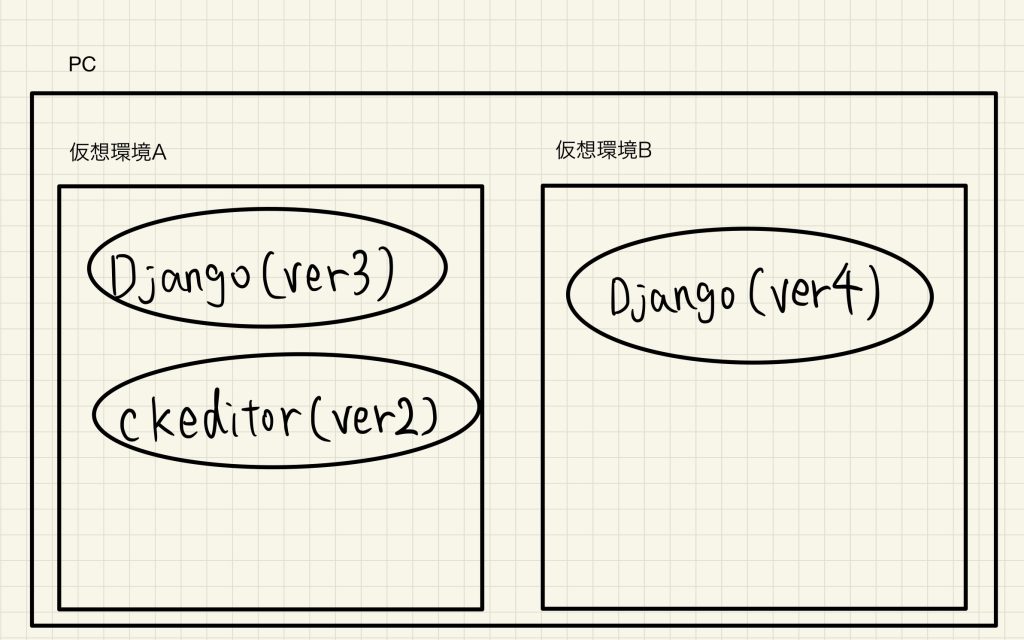
仮想環境には種類がいくつかあるのですが、今回はvenvを使用します。venvの仮想環境を作るには以下のコマンドを実行します。
python -m venv [環境名]作成したら以下コマンドを実行して仮想環境を有効化しましょう。
[環境名]\Scripts\Activate.ps1必要なフレームワーク、ライブラリのインストール
仮想環境を作成し有効化したら次はその仮想環境に必要なフレームワーク、ライブラリをインストールしていきましょう。今回必要なものは以下です。
- Django
- Ckeditor
- beautifulsoup
以下のコマンドを実行してそれぞれインストールします。
Django
pip install DjangoCkeditor
pip install django-ckeditorbeautifulsoup
pip install beautifulsoup4Djangoの初期設定
必要なフレームワーク、ライブラリをインストールできたらいよいよDjangoプロジェクトの作成です。まずは以下コマンドを実行してDjangoプロジェクトの作成をしましょう。おそらく今はvenvディレクトリの中にいないと思うのでvenvディレクトリに移動してからDjangoプロジェクトを作成します。
cd /venv
django-admin startproject [プロジェクト名]
作成したら以下コマンドを実行して、プロジェクト名のディレクトリに移動して、サーバを一度立ち上げてみましょう。
cd /[プロジェクト名]
python manage.py runserver
表示されたURLをCtrlを押しながらクリックして、以下のような画面になっていればOKです!
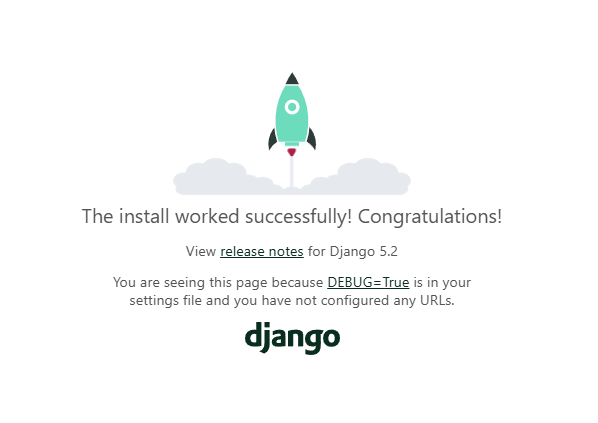
サーバが問題なく立ち上がったことを確認したら、setting.pyでいろいろな設定を行っていきましょう。setting.pyで変更する箇所は以下です。
- タイムゾーン
- 言語
まずはタイムゾーンです。まあこの記事を見ている人は日本人だと思うので、東京に設定しましょう。以下のように変更します。
TIME_ZONE = 'Asia/Tokyo'次に言語です。こちらも日本語に対応させます。
LANGUAGE_CODE = 'ja'スーパーユーザの作成
最後はスーパーユーザの作成です。スーパーユーザとはDjangoの管理画面にアクセスすることができるユーザです。今回作成するブログは管理画面から記事を作成する想定なのでスーパーユーザは必須になります。以下コマンドを実行して、スーパーユーザを作成します。(スーパーユーザのデータを保存するためのデータベースのテーブルを作成しないといけないので、まずはそのためのコマンドを実行します。)
#スーパーユーザのデータを保存するためのテーブル(auth_user)を作成する。
python manage.py migrate
#スーパーユーザを作成する。
python manage.py createsuperuser
コマンドを実行したら、ユーザネーム、メールアドレス、パスワードを設定して作成しましょう。作成したら、早速管理画面にアクセスしてみましょう。以下コマンドを実行してサーバを立ち上げます。
python manage.py runserverそしたら、URLの末尾に/adminを入力します。(URL全体としてはhttp:3000//localhost/admin)そしたら以下のようなログイン画面が出ると思うので先ほど作成したスーパーユーザの情報を入力してログインします。
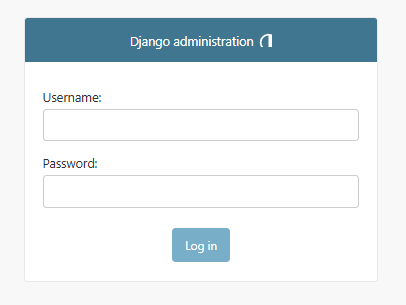
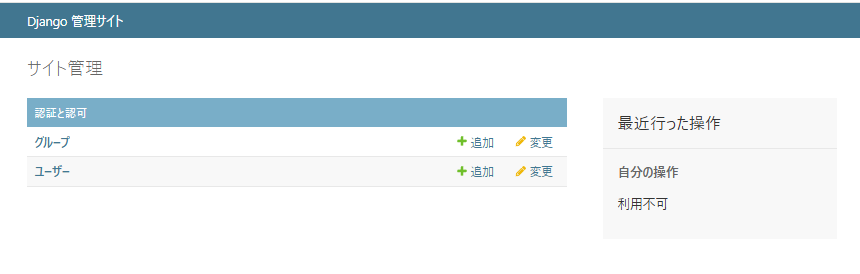
無事以下のような管理画面が開けたら成功です。
おわりに
ここまで見ていただきありがとうございました。今回は環境構築の部分を記事として書きました。次はブログのトップページを作成する手順を書いていきたいと思います。次回もぜひ見てくれたら嬉しいです!

コメント