題目通り、今回はOCRについて話していこうと思います。ゲームの一部の画面をキャプチャしてその画像から文字を出力する(OCR)機能を入れたツールを作成する際にOCRについていろいろ試したので、それに本記事では書いていこうと思います。
使用したOCRについて
今回はtesseract(テッセラクトと読むらしい)をPythonのライブラリpytesseractを通してOCRしました。(書いてて思ったのですが、「OCRしました」って日本語的にあっているのでしょうか。。?)ほかにもいろいろなOCRツールはありましたが、調べた感じ一番スタンダードな感じがしたので、今回はこれを使用します。
今回試したパターン
今回は以下のパターンを試しました。画像処理の知見がほぼ0の状態なのでChatGPTにいろいろアドバイスをもらいながらいくつかのパターンに分けてOCRしました。これらのパターンについて詳しく書いていきたいと思います。
- ゲームの画像をそのままOCR
- ゲームの画像を編集してからOCR(いくつかパターンあり)
- ChatGPTに聞いてみた
ゲームの画像をそのままOCR
このパターンはほんと言葉のままでゲームの画像をキャプチャして、Pythonで画像を読み取りtesseractを使用してOCRするというものです。以下がその時のコードです。
from PIL import Image
import pytesseract

# Windowsの場合、Tesseractのインストールパスを明示する必要があるかもしれません
pytesseract.pytesseract.tesseract_cmd = r'C:\Program Files\Tesseract-OCR\tesseract.exe'

# 画像を開く
image = Image.open('input.png')

# 文字を抽出
text = pytesseract.image_to_string(image, lang='jpn')  # 日本語の場合

# 結果を出力
print(text)
入力した画像が以下です。(ドラゴンクエスト10のゲーム画面の一部)
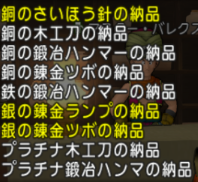
以下が出力結果
銅 の 木 エ 刀 の 納品 。 レフ
銅 の 鍛冶 ンマ ー の 納品
鋼 の 錬 金 ウ ボ の 納品

鉄 の 鍛治 / ツ マー の 納品

プラ チ ナ 木工 刀 の 納品
プラ チ ナ 鍛冶 ハン マ の 納品
微妙にあってたりあってなかったり。。まあ何も前処理とかしてないしこんなもんですよ。。
ゲームの画像を編集してからOCR(いくつかパターンあり)
次はOCRする前に画像を編集して文字を読み取りやすくします。そうすることで精度が上がるらしい。。画像の編集にもいくつか種類があるらしいので、いろいろ試してみました。まずは、画像のグレースケール化を試してみます。コードは以下です。
import cv2
import pytesseract

# Tesseractのパス(Windows環境の場合は必要に応じて)
pytesseract.pytesseract.tesseract_cmd = r'C:\Program Files\Tesseract-OCR\tesseract.exe'

# 画像を読み込み
image = cv2.imread('input.png')

# グレースケール化
gray = cv2.cvtColor(image, cv2.COLOR_BGR2GRAY)

# グレースケール画像を保存
cv2.imwrite('grayscale_image.png', gray)

# OCR(日本語)
text = pytesseract.image_to_string(gray, lang='jpn')

# 結果を表示
print(text)
出力結果はこちら。
銅 の さい ほう 針 の 納品
銅 の 木 エ 刀 の 納品

銅 の 欠 治 ハン マー の 納品
銅 の 鯨 金 ツ ボ の 納品
鉄 の 欠 治 刀 シ マー の 納品
銀 の 鐘 金 ラン プ の 納品

銀 の 錬 金 ツ ボ の 納品

プラ チ ナ 木 エ 刀 の 納品
プラ チ ナ 組 冶 ハン マ の 納品
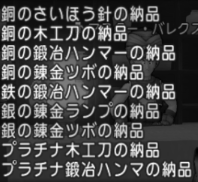
先ほどのに比べたらだいぶましになったのではないでしょうか!?
実際に編集した後の画像は以下になります。
では次はグレースケール化に加えてノイズ除去を試してみます。コードは以下です。
import cv2
import pytesseract


# Tesseractのパス(Windowsの場合)
pytesseract.pytesseract.tesseract_cmd = r'C:\Program Files\Tesseract-OCR\tesseract.exe'

# 画像を読み込み
image = cv2.imread('input.png')

# グレースケール化
gray = cv2.cvtColor(image, cv2.COLOR_BGR2GRAY)

# ノイズ除去(ガウシアンブラー)
denoised = cv2.GaussianBlur(gray, (5, 5), 0)

# 処理済み画像を保存
cv2.imwrite('grayscale_denoised.png', denoised)

# OCR(日本語)
text = pytesseract.image_to_string(denoised, lang='jpn')

# 結果を出力
print(text)
出力結果はこちら。
抽 の さい ほう 計 の 短 品
抽 の 木 エ ガ の 請 品

級 の 線 金 ツボ の 結 品
プラ チ ナ 木工 刀 の 納品
プラ チ ナ 議 治 ハン マ の 縛 品
あれ?先ほどより悪くなってる??
実際に編集した後の画像は以下になります。
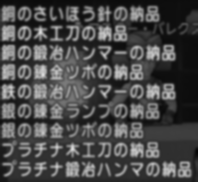
ならさらにさらに画像の前処理を加えちゃいましょう!2値化も加えて試してみましょう!コードは以下です。
import cv2
import pytesseract


# Tesseractのパス(Windowsの場合)
pytesseract.pytesseract.tesseract_cmd = r'C:\Program Files\Tesseract-OCR\tesseract.exe'

# 画像を読み込み
image = cv2.imread('input.png')

# グレースケール化
gray = cv2.cvtColor(image, cv2.COLOR_BGR2GRAY)

# ノイズ除去(ガウシアンブラー)
blur = cv2.GaussianBlur(gray, (5, 5), 0)

# 2値化(大津の二値化)
_, thresh = cv2.threshold(blur, 0, 255, cv2.THRESH_BINARY + cv2.THRESH_OTSU)

# 処理後の画像を保存
cv2.imwrite('processed_image.png', thresh)  # 例: PNG形式で保存

# OCR(日本語)
text = pytesseract.image_to_string(thresh, lang='jpn')

# 結果出力
print(text)
ここまでやったらきっときれいに。。。
貞 の さい ほう 計 の 請 品
肌 の ネエ ガ の 請 品

旧 の 表 金 ツボ の 納品
プラ チ ナ ネエ 刀 の 縛 品
プラ う チ ナ 冶 ハン マ の 張
なんかひどくなってる。。?実際に編集した後の画像は以下。
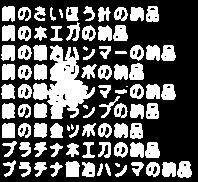
うーんなるほど?なんか漢字がつぶれてたり、真ん中あたりが真っ白になってたりしてますね。。前処理はたくさんすればするほどいいなんてことはないんですね。世の中ちょうどよいのが一番です。
tesseractを使用した中の結果としては画像の前処理をグレースケール化だけしたものが一番でしたね。ただ、今回の画像ではそれが一番相性が良かっただけで、他画像はまた別の結果になる気がしてます。
ChatGPTに聞いてみた
では最後です。ChatGPTに聞いてみましょう!モデルはGPT-4-turboです。(ChatGPT本人に聞きましたw)以下が聞いた時の画像になります。
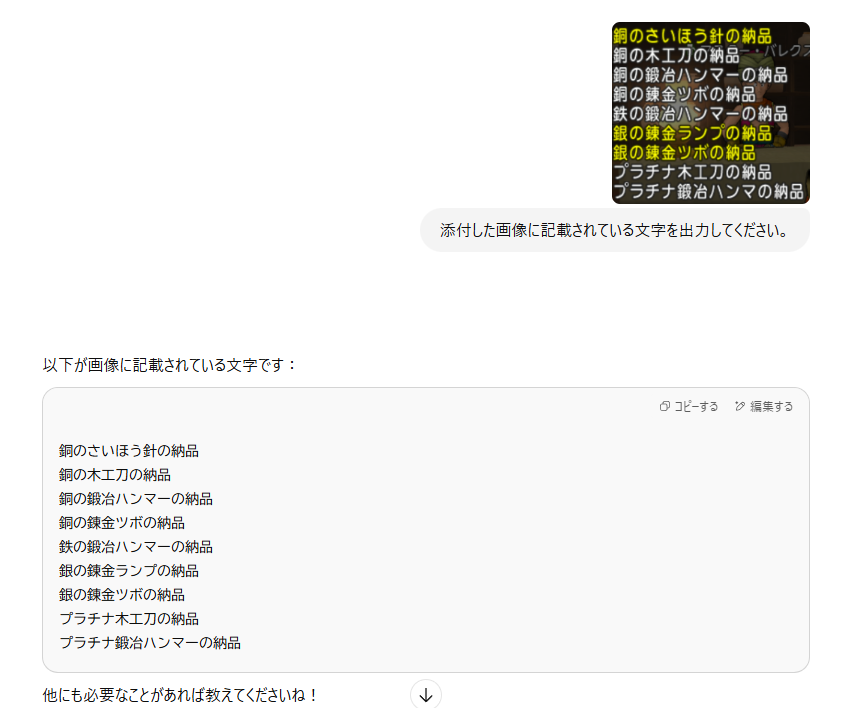
いや完璧。。。
常日頃ChatGPTにはお世話になっていますが、まさか画像認識でもお世話になるとは。。。
おわりに
ここまで見ていただきありがとうございました。今回はOCRにおいてtesseractとOpenAI「GPT-4-turbo」の対決を見ていただきました。さすがと言わんばかりのOpenAI「GPT-4-turbo」の圧勝でしたね。今回の検証を参考にOCR機能を持つツールの作成に励みたいと思います。そのツールについても完成したら記事にして紹介しようかなと思います。これからもchike-techをよろしくお願いいたします!

コメント